Hi, guest ! welcome to banditz-cyber.blogspot.com. | About Us | Contact | Register | Sign In

Statistik

Komentar

Tampilkan postingan dengan label Tips n Trik. Tampilkan semua postingan

Selasa, 29 Mei 2012

Instal Ailurus di Ubuntu 10.04

Ailurus adalah sebuah aplikasi yang berfungsi untuk memonitoring serta menyetting sistem Ubuntu sehingga sangat memudahkan kita dalam mengawasi keadaan Ubuntu kita.  Mudahnya yaitu dengan menggunakan Ailurus ini kita mengetahui informasi tentaang komputer kita, mengetahui tentang sistem setting, mengedit apt & yang lainnya. Seperti halnya tweak yang lain semacam Ubuntu Tweak, Ailurus juga telah menginjak edisi barunya yaitu Ailurus 10.07.8 yang tersedia dalam versi stable PPA.
Untuk menginstallnya, langsung saja buka terminal dan jalan kan dua baris perintah ini ;
sudo add-apt-repository ppa:ailurus/ppa
sudo apt-get update && sudo apt-get install ailurus

Read More »
10.06 | 0 comments

Instal Icon Faenza di Ubuntu 10.04

Bismillahirrahmanirrahim,,
Assalamu'alaikum, 
Selamat Pagi, Selamat Beraktifitas untuk semuanya, (Pagi Hari), untk tulisan kali ini saya sedikit berbagi trik cara instal Icon Faenza di Ubuntu 10.04, 

langsung saja kita mulai,,
1. Buka Terminal Teman = Applikasi -> Accessories -> Terminal atau CTR + ALT + T

2. Ketikkan perintah dibawah ini pada termila :
 
    sudo add-apt-repository ppa:tiheum/equinox

3. Setelah itu Update dengan menggunakan perintah :

    sudo apt-get update

4. Nah Sekarang kita instal Icon Faenzanya, dengan mengetikkan perintah dibawah ini di terminal ;
    sudo apt-get install faenza-icon-theme

5. Untuk mengaturnya silahkan teman-teman klik kanan pada desktop dan pilih Change Desktop Background
6. lalu pilih theme -> coustume -> Icon, dan cari Icon Faenza.
7. Setelah terpilih, lalu pilih Close. 
8. Selamat ubuntu anda sudah berbentuk kotak alias sudah menggunakan Icon Faenza,

terimakasih, semoga bermanfaat,,

Read More »
09.41 | 0 comments

Senin, 28 Mei 2012

Install Nessus versi 4.0 di Ubuntu 10.04

Bissmillahirrahmanirrahim,,
Assalamu'alaikum,,
Selamat siang semuanya, (karna saya nulis ini pada siang hari, hee), Alhmdilillah masih dikasih kesempatan oleh Allah SWT yang maha pemurah, untuk tulisan saya kali ini, saya sedikit berbagi cara Instal Nessus versi 4.0 di Ubuntu 10.04.
sebelum memulai Silahkan temen-temen untuk berdoa menurut agamanya masing-masing agar diwaktu instal berjalan tidak ada kesalahan,,
dan Langkah-langkahnya sebagai berikut :
Pertama, Download dulu Nessusnya disini : http://www.nessus.org/download/nessus_download.php
Karena Nessus berbayar, kita akan coba menggunakan versi Home nya yang dapat kita gunakan secara gratis di rumah. Kita daftar dulu : http://www.tenablesecurity.com/plugi...=register-info

Nah setelah di download letakkan file download tersebuk ke direktories ( HOME ).
kemudian eksekusi dengan cara seperti ini :

whitecyber@whitecyber-server:~$ sudo dpkg --install Nessus-4.4.0-ubuntu1010_i386.deb
[sudo] password for whitecyber:
(Reading database ... 170228 files and directories currently installed.)
Preparing to replace nessus 4.4.0 (using Nessus-4.4.0-ubuntu1010_i386.deb) ...
$Shutting down Nessus : .
Unpacking replacement nessus ...
Setting up nessus (4.4.0) ...

- Please run /opt/nessus/sbin/nessus-adduser to add a user

- Register your Nessus scanner at http://www.nessus.org/register/ to obtain all the newest plugins
- You can start nessusd by typing /etc/init.d/nessusd start

Processing triggers for ureadahead ...

whitecyber@whitecyber-server:~$ 


Setelah itu masuk ke rootnya  : whitecyber@whitecyber-server:~$ sudo -i 

kemudian tambahkan user administrator untuk Nessus  :
root@whitecyber-server:~# /opt/nessus/sbin/nessus-adduser
Login : white
Login password :
Login password (again) :
Do you want this user to be a Nessus 'admin' user ? (can upload plugins, etc...) (y/n) [n]: y
User rules
----------
nessusd has a rules system which allows you to restrict the hosts
that white has the right to test. For instance, you may want
him to be able to scan his own host only.

Please see the nessus-adduser manual for the rules syntax


Enter the rules for this user, and enter a BLANK LINE once you are done :

(the user can have an empty rules set) 

Nah sampai disini Rule adminnya dibiarin kosong saja
tekan Enter saja
Enter the rules for this user, and enter a BLANK LINE once you are done :
(the user can have an empty rules set)


Login : white

Password : ***********
This user will have 'admin' privileges within the Nessus server
Rules :
Is that ok ? (y/n) [y] y
User added
root@whitecyber-server:~# 

Nah sekarang kita buka email kita tadi tuh yang sudah dikirimin key sama Nessus.
kita eksekusi langsung via command prompt
root@whitecyber-server:~# /opt/nessus/bin/nessus-fetch --register F249-39A5-XXXX-XXXX-A1F2 

Setelah itu kita tunggu dech hingga terdaftar ...
Your activation code has been registered properly - thank you.
Now fetching the newest plugin set from plugins.nessus.org..
 

Tinggal jalankan dech
root@whitecyber-server:~# /etc/init.d/nessusd start  

Tinggal di buka dech browsernya di
https://127.0.0.1:8834 

Read More »
12.04 | 0 comments

Selasa, 22 Mei 2012

Instal Firefox 13 di Ubuntu 10.04

Assalamu'alaikum,
Berbagi sedikit pengalaman lagi kepada para pembaca sekalian, Untuk kesempatan kali ini saya akan berbagi pengalaman mengenai cara instal Firefox 13 di Ubuntu 10.04,
Langkah-langkagnya sebagai berikut :
1. Pastikan Laptop atau PC anda sudah terkoneksi dengan Internet
2. Buka Terminal / Console ( start menu -> Accessories -> Terminal )
3. Ketikkan pada Terminal / Console perintah dibawah ini :
   sudo add-apt-repository ppa:mozillateam/firefox.next
4. Lalu dilanjutkan dengan mengetikan pada Terminal / Console perintah berikut ini :
   sudo apt-get upgrade && sudo apt-get install -y firefox
5. Tunggu hingga Upgrade dan menginstall Firefox selesai
6. Restart Firefox anda
7. Jika kebetulan setelah upgrade firefox di ubuntu layout firefoxnya tidak sesuai dengan display monitor dan seperti 
    terkunci, maka cukup Klik pada menu Help>Troubleshooting Information pada firefoxnya lalu klik tombol Reset Firefox
    yang terletak di atas kanan dan akan mereset otomatis display sizenya tanpa mereset versinya.
9. Firefox 13 siap untuk digunakan,,

terimakasih, semoga bermanfaat,,

Read More »
12.40 | 0 comments

Kamis, 17 Mei 2012

Belajar membuat Aplikasi Android untuk Pemula

Assalamu'alaikum,,
Alhamdulillha akhirnya masih bisa berbagi lagi kepada semuanya. Untuk tulisan saya kali ini adalah mengenai Android, lebih tepatnya Belajar membuat Aplikasi Android untuk Pemula.untuk lebih jelasnya langsung saja kita kepokok permasalahannya,

Langkah-langkahnya adalah sebagai berikut :

Instal Android SDK.

SDK=Software Development Kit,nah suatu tools bantu untuk mendevelop suatu software,dalam topik ini tentunya untuk aplikasi berbasis android. Silahkan untuk mendownloadnya disini. 
Setelah selesai mendownload silahkan untuk menginstal (khusus untuk windows dan komputer terkoneksi internet) maka setup akan mendownload android repository dan beberapa Third Party addon. Jika anda mendownload yang berupa file terkompres, setelah didownload kemudian extract lalu jalankan SDK Manager.exe.


 Untuk Linux, setelah didownload, extract, buka folder tools, jalankan file android (terkoneksi internet juga) lalu di Available Package installah Android platform di repository dan Third Party addon. Kalo saya memilih Sony Ericsson Third Party-nya karena kebetulan HP saya itu.

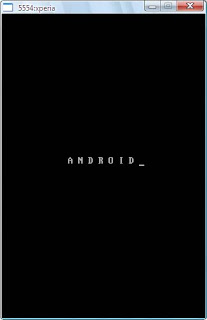
Setelah menginstall SDK mungkin anda ingin mengujinya terlebih dahulu, pertama buatlah android virtual device (AVD). Jalankan kembali SDK Manager.exe, pada bagian Virtual Device, klik New,


Isilah pada bagian Name (terserah anda), Target : karena sebelumnya saya telah menginstall third party Sony Ericson maka saya memilih EDK 1.1 (Sony Ericsson), SD card : 1 GB, resolusi 320x480. Selanjutnya create AVD. Dari AVD manager pilih avd yang mau dijalankan kemudia klik start, klik launch akan muncul seperti dibawah


Tunggu beberapa saat, mungkin agak lama jika untuk pertama kalinya


Eclipse + (ADT Plugin)

Berikutnya yang perlu anda install adalah Eclipse, karena SDK tidak memberikan tampilan IDE dan teks editor yang terintegrasi. Deangan eclipse juga lebih memudahkan saat mengedit kode, karena sudah terdapat highlight teks. Anda dapat mendonloadnya di situs resminya di http://www.eclipse.org/downloads/, pilih Eclipse Classic atau Eclipse IDE for Java Developers. Pilih platform sistem operasi yang anda pergunakan, disini tersedia untuk Windows, Linux dan Mac OS. Kebetulan yang sudah saya coba adalah pada Windows dan Linux, sedangkan untuk Mac silahkan anda coba sendiri, sepertinya tidak jauh berbeda.

Setelah anda download eclipse, anda masih perlu menginstall ADT Plugin. Caranya, jalankan terlebih dahulu eclipse yang anda download tadi, kemudian dari menu Help > Install New Software, maka akan muncul jendela install, klik add, masukan Name dengan ADT Plugin dan Location dengan :
https://dl-ssl.google.com/android/eclipse/
Klik OK, maka akan muncul Developer Tools di daftar, beri centang, klik Next ikuti sampai selesai.

Langkah selanjutnya menghubungkan Eclipse IDE dengan Android SDK. Dari aplikasi eclipse, klik menu Window > Preferences, pilih Android, browse lokasi folder dimana anda menyimpan folder SDK tadi, pilih versi platform android.


Klik OK atau apply. Sekarang anda sudah dapat mengembangkan aplikasi android melalui IDE eclipse.

PhoneGap

Untuk dapat mengembangkan program android menggunakan kode HTML, masih ada lagi yang harus diinstall yaitu Phonegap development framework. Alamat situs resminya di http://www.phonegap.com/, disitu anda bisa langsung mendownload frameworknya.

Phonegap disini hanyalah berupa library untuk pengembangan software android dan platform mobile yang lain. Jadi tidak masalah ingin diterapkan di SDK windows, linux maupun Mac OS. Dalam satu paket download anda langsung mendapatkan bermacam-macam framewok seperti Android, Blackberry, Apple iPhone dan sebagainya. Tetapi disini saya hanya akan membahas lebih rinci untuk platform android saja.

Setelah anda download, extract, diadalamnya terdapat bermacam-macam folder, anda hanya cukup menggunakan yang ada di dalam folder Android saja. Pada tutorial ini saya akan mencontohkan membuat sebuah program dengan nama Identifikasi Wajah.

A. Langkah pertama buatlah sebuah project baru menggunakan eclipse dari mene File > New > Android Project.


klik gambar diatas untuk lebih memperjelas,
Isi nama Project dengan Identifikasi Wajah, pilih versi android yang digunakan, scroll kebawah isi nama Package name dengan com.IdentifikasiWajah , klik Finish. Secara otomatis eclipse akan membuat folder dengan nama Identifikasi Wajah di folder workspace yang sudah diseting sebelumnya

B. Buatlah dua buah directory (folder) didalam folder Identifikasi Wajah ini

  • /libs
  • /assets/www (karena folder assets sudah ada, buatlah folder www didalam folder asset ini)
C. Copylah file phonegap.js dari folder android phonegap ke folder /assets/www tadi
dan file phonegap.jar ke folder /libs

D. Copy folder /xml beserta isinya di folder android yang didownload sebelumnya ke folder /res

E. Lakukan beberapa pengaturan di eclipse, buka IdentivikasiWajahActivity.java di eclips
  • tambahkan syntax import com.phonegap.*;
  • Ubah class extend dari Activity menjadi DroidGap
  • Ubah baris setContentView() dengan super.loadUrl("file:///android_asset/www/index.html");
  • Hapus baris import android.app.Activity;  

Klik kanan folder libs pada gambar diatas Build Paths > Configure Build Paths. Pada tab Libraries tambahkan phonegap-1.0.0.jar ke project dengan cara Add Jars


  • Klik kanan AndroidManifest.xml, Open With > Text Editor
  • Ketik kode dibawah ini pada bagian dibawah versionName

 Klik Gambar untuk Memperbesar

  • Tambahkan syntax  "android:configChanges="orientation|keyboardHidden" pada tag Activity di AndroidManifest (lihat gambar dibawah

Ketik Code ini tag activity dibawah ini tepat setelah tag diatas (lihat gambar diatas)

klik gambar untuk memperbesar

Membuat Kode HTML

Jika semua langkah diatas sudah dilakukan, tibalah kita pada langkah utama yaitu membuat programnya, dalam hal ini berupa kode HTML. Ada banyak program/tool untuk mengedit dan mendesain dengan kode HTML seperti dreamweaver, frontpage (windows) dan Kompozer, Quanta (di Linux).

Disini saya tidak akan menjelaskan bagaimana cara membuat kode HTML, anda dapat mendownload contoh kode HTML yang sudah saya buat untuk program Identifikasi Wajah ini:
HTML Source Code
Setelah anda download, extrack, kemudian letakkan seluruh file yang diextract kedalam folder /assets/www, jalankan eclipse, klik kanan folder projectnya Run As > 1.Android Application. Berikut adalah screenshot aplikasinya


 Alhamdulillh,,
sekian dulu dari  saya, semoga bermanfaat amin,,

sumber

Read More »
01.14 | 0 comments

Selasa, 17 April 2012

Remaster Ubuntu menggunakan Reconstructor

Remastering Ubuntu Menggunakan Reconstructor
Remastering merupakan cara untuk bisa mengubah dan menyesuaikannya dengan selera kita, untuk dapat mengubah ubuntu dapat dilakukan dengan beberapa 4 metode yaitu: remastersys,reconstructor,uck,console dan saya gunakan sekarang ini adalah dengan metode reconstructor
Bahan bahan yang perlu dipehatikan dan dipersiapkan dalam proses melakukan remastring Ubuntu dengan reconstructor:
KEBUTUHAN SISTEM:
1.   Sudah Terinstal Ubuntu Dalam Komputer / Laptop.
2.   Minimal 5 GB free space.
3.   Minimal 512 MB RAM dan 1 GB (dan yang saya gunakan rootnya 30 GB dan swap 5 GB
       jadi  dilaptop saya ukuran  hardisk sebesar  35 GB)
4.   Sebuah ISO File Ubuntu 10.10 atau yang terbaru.
5.   VirtualBox atau VMware untuk testing
PROSES INSTALASI RECONSTRUCTOR
1.   Paket reconstructor_2.9_all.deb
2.   Atau Anda dapat mengistal reconstructor_2.9_all.deb melalui console
3.  apabila ada folder yang tidak bisa di hapus di home maka gunakanlah perintah :
      “sudo rm -Rf   reconstructor” biasanya folder reconstructor terkunci dan tidak bisa
       di hapus,untuk menghapusnya gunakan perintah tersebut,dan mulai dari awal lagi
1.Setelah  melakukan  proses  instalasi maka  icon  reconstructor akan  muncul  pada  menu “System Tools/ reconstructor”, Klik icon tersebut untuk menggunakan reconstructor, maka akan muncul tampilan seperti dibawah ini , masukan lah password anda:
2.Lalu tekan tombol next untuk melanjutkan proses remastering
3.Pilih opsi “Desktop (LiveCD)” untuk membuat livecd  lalu klik tombol “Next”…
4.Centang 3 pilihan yang tersedia yang fungsinya  untuk membuat folder remaster , folder root,dan folder initrd,lalu masukkan lokasi tempat penyimpanan file iso Ubuntu 10.10 versi desktop, klik “Next  lalu YES” untuk melanjutkan. Ini akan memerlukan beberapa  menit untuk proses extract file iso kedalam folder kerja Reconstructor…
5.Pada halaman “Customization” tab “Boot Screen” abaikan tab ini karena kita tak dapat menerapkan perubahan… Pada tab “Gnome” kita dapat memasukkan wallpaper, theme dan juga icon yang ingin digunakan. Karena kita akan menggunakan mode grafis untuk melakukan perubahan, abaikan saja langkah ini lalu klik tombol “ChrootX” di bagian bawah untuk langsung menjalankan desktop remaster…
6. Centang opsi yang diminta lalu klik tombol “GNOME”..
7.Pilih resolusi layar, dalam contoh ini kami memilih resolusi “800×600″…
8.Kemudian akan munucul  jendela Xerphyr….ini merupakan arena kerja remaster (mirip dekstop virtual)jadi apabila ingin menambah mengurangi dan mengubah bisa di lakukan di sini
9.Yang saya ubah disini adalah background , model dan posisi panel ,cara sama seperti  biasa kita
mengubah background ubuntu.
10.Dan hasil yang saya rubah adalah seperti ini
11.Jika dirasa cukup, tutup jendela desktop  virtual sehingga kita kembali ke jendela Reconstruktor. Klik tombol “Apply” untuk menerapkan perubahan lalu klik tombol “Next —> ok—> yes”…
12.Pada jendela “Select components to build”, centang semua opsi kecuali opsi “Remove W32 version…” lalu masukkan nama file iso yang akan dibuat dalam kolom “Filename” dan masukkan nama CD distribusi dalam kolom “Description”. Klik tombol “Next —> yes”, proses remaster dan pembuatan file iso akan dimulai, ini akan membutuhkan beberapa waktu…
Dan selesai sudah klik—-> finish

Read More »
22.11 | 0 comments

Kamis, 12 April 2012

Cara Remaster Ubuntu menggunakan Remastersys

Berhubung project UAS Sistem Operasi II saya adalah remastering ubuntu, sekarang saya akan share salah satu cara melakukan remastering dengan metode remastersy. Sebenarnya banyak cara bisa di lakukan untuk melakukan remastering, dari cara Reconstructor ataupun UCK, tapi berhubung kapastis home ubuntu saya cuma kesisa 2,5 GB terpaksa cara yang Reconstructor ama UCK di pending dulu, soalnya untuk menjalan cara tersebut minimal space home kita kosong +/- 5 GB.

Cara kerja remastersys adalah dengan mem-backup ubuntu yang telah terinstall di computer. Sehinnga penggunaanya sangat mudah  hanya dengan jalankan program remastersys kemudian pilih backup lalu tunngu beberapa saat hinnga proses backup selesai, lalu akan terbentuklah file .iso yang tingal di bakar.


sekarang udah taukan inti dari remastering dengan cara remastersys..? Eittsss.... Jangan keburu napsu untuk melakukan remastering. Baca dulu syarat-syarat yang di butuhkan untuk melakukan remastering di bawah ini.

Sebelum melakukan remastering dengan remastersys, ingat!!!
1. Instal Linux ubuntu di luar windows, jangan mencoba remastering menggunakan instalan linux WUBI, karena di jamin mau jungkir balik tetep GAK BISA!!
2. sebelum melakukan remasterin, Update dulu ubuntunya!
3. Folder Home harus ada minimal kosong +/- 3 GB, gak boleh kurang!

Setelah itu semua persyaratan di atas terpenuhi, baru boleh lanjut baca cara menginstal remastersys.

Cara Install Remastersys
1. Buka terminal
2. download remastersy.deb versi remastersys_2.0.17-1_all.deb di sini
3. setelah selesai instal, klik 2 kali pada file instalan remastersys_2.0.17-1_all.deb
4. maka muncul package instaler, klik install package.
5. Tunggu sampe proses selesai
6. Remastersys sudah terinstal, lihat di Applications-System Tools-Remastersys

Karena remastersy adalah backup an ubuntu kita, maka sebelum melakukan remastering, percantik ubuntu kita. ganti theme, wallpaper dan tambahkan aplikasi yang kita sukai. Ingat, theme dan walpaper sudah anda taruh di folder system ubuntu anda. Setelah semuanya beres, saatnya melakukan remastering.

1. Buka terminal

2. Ketikan command ini di terminal satu per satu
sudo -s

cp -Rf .config/ .gconf/ .gnome2/ .gconfd/ .local/ .nautilus/ .mozilla/ /etc/skel/

cp -Rf .config/ .gconf/ .gnome2/ .gconfd/ .local/ .nautilus/ .mozilla/ /root/

cd /etc/skel

chown -R root:root .config/ .gconf/ .gnome2/ .gconfd/ .local/ .nautilus/ .mozilla/

cd /root

chown -R root:root .config/ .gconf/ .gnome2/ .gconfd/ .local/ .nautilus/ .mozilla/

command tersebut berfungsi untuk mengangkat semua konfigurasi dari suatu aplikasi, misalnya .gconf/ ini bisa berfungsi untuk mengangkat semua konfigurasi dari gconf kita, dimana pada gconf ini sudah termasuk pada theme, panel, background dan yang lainnya yang terdapat pada pegaturan gconf, kemudian local untuk konfigurasi pada lokal, misalnya untuk mengankat main menu kita yang kita tambahkan sendiri, maka akan terangkat dan ingat pula jika mengkopi ini maka pengaturan internet kita juga akan terbawa.Semua konfigurasi tersebut ada di home folder kita dan kita akan kopikan ke /etc/skel dan /root, dikarenakan pada casper akan mengakses kedua folder tersebut.Jika kita telah melakukan hal tersebut, maka kita telah siap untuk mendistribusikan ulang ubuntu kita. (apabila kita tidak melakukan hal tersebut, maka hasil remaster nanti akan sama persis dengan ubuntu asli, bukan kemauan kita).

3.Untuk melakukan remastering, ketikan command berikut:
sudo remastersys dist

untuk mendistribusikan ulang dari system kita dan langsung akan terbentuk .iso
Tunggu prosesnya sampai selesai, membutuhkan waktu 30-45 menit, dan biasanya file iso akan membengkak menjadi 1 GB lebih, karena sudah ada aplikasi yang terinstal. Remastering saya ajah, ukuran filenya 1,2 GB hehehehehe...

Setelah remastering selesai, jangan close terminalnya dulu. Check file iso nya di file system home/remastersys/remastersys file iso terdapat di luar,
copy file iso di folder pilihan anda, atau simpan di flashdiksk

4. Sekarang bersihkan file yang tadi dengan mengetik command:
sudo remastersys clean


Ingat: Untuk remastering pertama kali, anda haru terhubung dengan internet, dan untuk remastering berikutnya baru tidak membutuhkan koneksi internet


sumber

Read More »
18.56 | 0 comments

Rabu, 11 April 2012

Kumpulan Tutorial Belajar VB.net | part1

Alhamdulillah masih bisa berbagi melalui blog saya ini, semoga para pembaca sekali masih senang untuk membacanya dan dapat bermanfaat. untuk tulisan saya kali ini saya berbagi link kumpulan tutorial VB.net.
bagi para penggemar program terutama Visual Basic disini saya akan berbagi link belajar Visual Basic dot NET 2008 dan 2010, teman-teman akan disajikan video pelatihan dari mulai mendesign sampai dengan memasukan code atau skipnya. untuk itu silahkan langsung saja teman-teman mendownloadnya.

Link Kumpulan Tutorial VB.NET

untuk tutorial selanjutnya, mohon untuk menunggu tulisan saya berikutnya, terimakasih,,
semoga bermanfaat,,

Read More »
20.44 | 2 comments

Sabtu, 31 Maret 2012

Auto Ping untuk Blog


Banyak jalan menuju Roma, Istilah itu sering kita dengar dalam kehidupan kita sehari-hari, shobat blogger saya rasa sudah tahu apa itu maksudnya, yakni banyak jalan dan cara untuk mencapai apa yang kita inginkan agar kita sukses, begitu juga didunia blogging banyak cara untuk menjadi blogger yang sukses, sukses yang bagaimana?diantaranya  blog yang yang banyak dikunjungi, page rank tinggi, rank alexa semakin naik dan lain sebagainya, nah diantara kesuksesan tersebut tentunya ada cara khusus karena tidak mungkin suatu blog atau situs tiba-tiba tenar beberapa hari setelah dibuat, sebenarnya hasil suatu kesuksesan itu tidaklah penting namun yang lebih penting adalah proses bagaimana kita bisa menjadi sukses.
Kembali ke judul postingan, auto ping blog / situs menurut saya salah satu cara praktis untuk mempromosikan blog  kita agar bisa lebih banyak dikenal dan bisa terindek oleh search engine, sebagaimana saya ketahui situs penyedia auto ping gratis  banyak sekali, namun  diantara penyedia auto ping tersebut ada beberapa auto ping  blog yang menjadi favorit saya, jika anda punya favorit lain yang sering  digunakan untuk ping blog anda silahkan sharing melalui kotak komentar, itupun jika anda berkenan.
Berikut situs penyedia auto ping gratis yang bisa dicoba untuk mempromosikan blog anda:


Dari situs penyedia auto ping tersebut silahkan anda submit alamat blog secara berkala, saran saya jangan terlalu sering untuk menggunakan auto ping tersebut supaya blog anda tidak dianggap spam.
Jika anda menginginkan cara lain anda bisa gunakan fasilitas autoback link yang fungsinya tidak jauh beda dengan autoping, fasilitas autoback links sudah saya sharing dipostingan sebelumnya.
itu saja beberapa situs penyedia auto ping yang bisa saya sharing buat shobat blogger, semoga bermanfaat. Happy Blogging!


Read More »
14.31 | 0 comments

Kamis, 29 Maret 2012

Kode Rahasia Handphone


Nokia

  1. *#06# Menampilkan nomor IMEI (International Mobile Equipment Identity).
  2. *#0000# Menampilkan versi firmware.
  3. *#9999# Merupakan alternatif jika kode *#0000# tidak berfungsi.
  4. *#8110# Menampilkan versi firmware (Nokia 8110).
  5. *#21# Melihat pengalihan untuk semua panggilan ‘All calls’.
  6. **21*nomor tujuan# Mengalihkan panggilan ke nomor yang dituju untuk semua panggilan.
  7. **61*nomor tujuan# Mengalihkan panggilan ke nomor yang dituju untuk panggilan yang tidak terjawab.
  8. **67*nomor tujuan# Mengalihkan panggilan ke nomor yang dituju untuk panggilan ketika sedang sibuk.
  9. *#61# Melihat nomor pengalihan karena tidak dijawab ‘Call divert’.
  10. *#62# Melihat nomor pengalihan karena diluar jangkauan ‘Call divert’ dan mengetahui kemana nomor tersebut dialihkan.
  11. *#67# Melihat nomor pengalihan karena sibuk ‘Call divert’ dan mengetahui kemana nomor tersebut dialihkan.
  12. *#2820# Menampilkan alamat IP Bluetooth.
  13. *#30# Menampilkan nomor pribadi.
  14. *#43# Melihat status ‘Call waiting’.
  15. *#62209526# atau *#MACOWLAN Menampilkan alamat MAC WLAN.
  16. *#67705646# Mengganti operator logo (tipe 3310, 3330).
  17. *#73# Mereset timer ponsel dan skor game.
  18. *#746025625# Menampilkan status SIM Clock. Jika ponsel anda mendukung fungsi power saving akan muncul tulisan “SIM Clock Stop Allowed”, itu berarti anda bisa mendapatkan waktu terbaik untuk standby.
  19. *#7370# atau *#RESO# Mereset ke setingan awal (pabrikan), data-data akan terhapus
  20. *#7760# Menampilkan kode pabrik/produk.
  21. *#7780# atau *#rst0* Mereset ke setingan awal (pabrikan), data-data tidak akan terhapus.
  22. *#92702689# atau *#war0anty# Menampilkan nomor serial, tanggal pembuatan, tanggal pembelian, tanggal terakhir servis (000 jika belum pernah diperbaiki) dan transfer user data. Pada beberapa ponsel setelah menggunakan kode ini anda harus merestart ponsel.
  23. *#2640# Menampilkan kode pengamanan ponsel.
  24. *#3370# Mengaktifkan EFR (Full Rate Codec), kualitas suara terbaik namun pemakaian baterai menjadi boros.
  25. #3370# Untuk menonaktifkan EFR.
  26. *#4720# Mengaktifkan Half Rate Codec, kualitas suara terendah namun pemakaian baterai menjadi lebih hemat.
  27. #4720# Untuk menonaktifkan Half Rate Codec.
  28. 10# Cara cepat untuk membuka nomor kontak yang tersimpan di kartu SIM berdasarkan nomor urut. Contoh angka 10 adalah nomor urut kontak.
  29. #pw+1234567890+1# Mengunci status provider, gunakan tanda “*” untuk memisahkan antara “p,w” dan tanda “+”.
  30. #pw+1234567890+1# Mengunci status provider, gunakan tanda “*” untuk memisahkan antara “p,w” dan tanda “+”.
  31. #pw+1234567890+2# Mengunci status network, gunakan tanda “*” untuk memisahkan antara “p,w” dan tanda “+”.
  32. #pw+1234567890+3# Mengunci status country, gunakan tanda “*” untuk memisahkan antara “p,w” dan tanda “+”.
  33. #pw+1234567890+4# Mengunci status kartu SIM, gunakan tanda “*” untuk memisahkan antara “p,w” dan tanda “+”.
Sony Ericsson
  1. *#06# Menampilkan nomor IMEI (International Mobile Equipment Identity).
  2. *#0000# atau 0000 Mereset kembali ke bahasa inggris.
  3. >*<<*<* Melihat service menu dan versi software. Tekan tombol Yes berulang kali untuk melihat semua data software dan tekan > untuk melihat semua teks yang terdapat pada ponsel.
  4. <**< Untuk mengunci SIM Card agar tidak bisa mengganti SIM Card. Untuk membukanya dengan unlock code.
  5. *<<* Mengunci layanan provider.
  6. **04*0000*0000*0000# Mengakses ponsel tanpa SIM Card.
  7. 0# Melihat nomor terakhir yang ditelepon.
Motorola
  1. *#06# Menampilkan nomor IMEI (International Mobile Equipment Identity).
  2. *#303# OK Mengubah ke bahasa inggris.
  3. *#300# OK Menampilkan versi software (SW and HW Version).
  4. *#301# OK Test keypad.
  5. 1234 OK Kode default ponsel.
  6. *#311# OK Merubah kode ponsel default.
  7. ***113*1* OK Net Monitor ON.
  8. **113*1* OK Net Monitor OFF.
  9. *#304# OK Set Off engineering mode.
  10. *#304*1998072# OK Set On engineering mode.
  11. *#307* OK Engineering test mode.
  12. *#400# OK ADC call val.
  13. 19980722 OK Master unlock code for phone and sim lock.
  14. *#0000# OK Setting and restore.
  15. *#402# OK Contrast
  16. *#305# OK Location 1
Samsung
  1. *#06# Menampilkan nomor IMEI (International Mobile Equipment Identity).
  2. *#9999# atau *#9998*9999# Menampilkan versi software.
  3. *#9999# atau *#9998*8888# Menampilkan versi hardware.
  4. *#9998*76# Menampilkan nomor produksi.
  5. *#9998*288# atau *#0288# Mengecek status baterai.
  6. *#0246# atau *#0377# Menampilkan kapasitas ruang penyimpanan / memori.
  7. *#9998*782# atau *#0782# Menampilkan tanggal dan waktu alarm.
  8. *#8999*638# Menampilkan informasi jaringan telepon.
  9. *#9998*523# atau *#0523# Mengatur kontras layar.
  10. *#8999*5646# Mengubah logo operator.
  11. *#0289# Tes ringtone.
  12. *#9998*842# atau *#0842# Tes vibrate.
  13. *#9998*289# atau *#0289# Mengubah suara alarm.
  14. *#9998*746# atau *#0746# Melihat informasi kartu SIM
  15. *2767*2878# Mengunci ponsel.
  16. *2767*3855# Mereset memori, jangan lupa mencabut kartu SIM.
  17. *#0324# Net Monitor
  18. *#0001# Display RS232 serial communication parameter setup.
  19. *9266# Display received channel number and received intensity.
  20. *#9998*377# atau *#0377# Software error LOG (wrong display of EEPROM).
  21. *#9998*778# atau *#0778# SIM Service Table.
  22. *#0837# Instruction Software.
  23. *#0001# Show Serial Parameter.
  24. *#9998*968# View Melody Alarm.
  25. *#9998*585# Non Volatile Memory.
  26. *#3243948# Digital Audio Interference off.
  27. *#32436837# Digital Audio Interference.
  28. *#9998*4357# Help Menu.
  29. *#9998*5282# Java Menu.
  30. *2767*5282# Java Reset.
  31. *2767*927# WAP Reset.
  32. *2767*63342# Reset Media.
  33. *#9999#0# Monitor Mode.
Siemens
  1. *#06# Menampilkan nomor IMEI (International Mobile Equipment Identity).
  2. *#0000# Mengembalikan ke bahasa default.
  3. **05*PUK*newPIN*newPIN# Deblock PIN using PUK.
  4. **052*PUK2*newPIN2*newPIN2# Deblock PIN2 using PUK2.
  5. **04*old_PIN*new_PIN*new_PIN# Mengubah PIN.
  6. **042*old_PIN2*new_PIN2*new_PIN2# Mengubah PIN2.
  7. *31# Menyembunyikan nama/nomor telepon pada ponsel penerima (CLIR).
  8. #31# Menonaktifkan CLIR.
  9. *#31# Mengecek status CLIR.
  10. *30# Menampilkan nama/nomor telepon pada ponsel penerima (CLIP).
  11. #30# Menonaktifkan CLIP.
  12. *#30# Mengecek status CLIP.
  13. *43# Mengaktifkan Call Waiting/Call Hold.
  14. #43## Menonaktifkan Call Waiting.
  15. *#43# Mengecek status Call Wating.
  16. *#0001# lalu tekan tombol hijau (Call) Mengubah bahasa menggunakan kode. Angka 0001 adalah kode untuk bahasa inggris. Kode: 0030 (Yunani), 0031 (Belanda), 0032 (Perancis), 0034 (Spanyol), 0039 (Itali), 0049 (Jerman), 0090 (Turki).
  17. *#0606# Shows if the phone is locked to any network (Use without SIM card).
BenQ-Siemen
  1. *#06# Menampilkan nomor IMEI (International Mobile Equipment Identity).
  2. *#0000# Mengembalikan ke bahasa default.
  3. *#0001# lalu tekan tombol hijau (Call) Mengubah bahasa menggunakan kode. Angka 0001 adalah kode untuk bahasa inggris. Kode: 0030 (Yunani), 0031 (Belanda), 0032 (Perancis), 0034 (Spanyol), 0039 (Itali), 0049 (Jerman), 0090 (Turki)
  4. *#9999# Mereset ke setingan awal (pabrikan).
  5. *#300# Mengecek software.
  6. *#301# Mengecek hardware.
LG
  1. *#06# Menampilkan nomor IMEI (International Mobile Equipment Identity).
  2. *#07# Menampikan nomor IMEI dan versi software (LG 510).
  3. *8375# Menampilkan versi software (LG B1200).
  4. #PWR668 Test pabrikan (LG B1200).
  5. 1945#5101# Simlock menu (LG B1200).
  6. 2945#*5101# Simlock menu (LG 510W, 5200)
  7. 2945#*70001# Simlock menu (LG 7020,7010)
Philips
  1. *#06# Menampilkan nomor IMEI (International Mobile Equipment Identity).
  2. *#3353*# Mereset ponsel.
  3. *#7337*# Mereset ponsel (Master reset), kartu SIM dicabut dulu..
  4. *#337*# Mengaktifkan/menonaktifkan EFR.
  5. *#7693# Mengaktifkan/menonaktifkan Sleep Mode. Aktifkan saja untuk menghemat konsumsi baterai ketika ponsel sedang tidak dipakai.
  6. *#8463*# Menampilkan beberapa informasi Sleep Mode: Wake, Sleep Req., Sleep.
  7. *#2286*# Mengaktifkan data baterai.
  8. *#7948*# Mematikan ponsel.
  9. *#7728*# Menampilkan RSAV.
  10. *#7524*# Menampilkan KCGPRS.
  11. *#7562*# Menampilkan SIM Phase.
  12. *#7629*# Menampilkan POOL MAX.
  13. *#7632*# Menampilkan Code Bugging dari sleep mode.
  14. *#7733*# Menampilkan Cluster aktif.
  15. *#7343*# Menampilkan kode Cluster.
  16. *#7352*# Menampilkan registrasi software.
  17. *#7763*# Menampilkan informasi produk.
  18. *#7766*# Menampilkan versi produk.
  19. *#7326*# Menampilkan pilihan aksesoris untuk vibrator.
  20. *#7276*# Mengaktifkan GPRS Attach.
  21. *#7287*# Mengaktifkan GPRS Attached.
  22. *#7288*# Mengaktifkan GPRS Try Attached.
  23. *#7271*# Mengaktifkan GPRS Kelas 1
  24. *#7274*# Mengaktifkan GPRS Kelas 4.
  25. *#7252*# Mengaktifkan GPRS Kelas B.
  26. *#7224*# Mengaktifkan GPRS Kelas C.
  27. *#7222*# Mengaktifkan CSD GSM Kelas C.
  28. *#7762*# Melakukan seting SMS bearer GPRS.
  29. *#8377*# Menampilkan versi software.
  30. *#3377*# Menampilkan kondisi EEPROMP.
  31. *#2254# Status Register.
  32. *#2255# Active/Deactive “Debug Call”, when activated, make a call to a busy line an the phone will display some hex-codes on the display.
  33. *#2558# The time in days, hours, and minutes you are connected to the net..
  34. *#7489*# atau *#1234*# Security Code.
35. *#7378*# Name, Length, SIM Phase.
36. *#3333*# Blocking list.

Panasonic
1. *#06# Menampilkan nomor IMEI (International Mobile Equipment Identity).
2. **7370# Memformat ulang.

Alcatel
1. *#06# Menampilkan nomor IMEI (International Mobile Equipment Identity).
2. ###847# Reset full.
3. ###765*02# Memblokir panggilan masuk atau keluar (Add barring groups).
4. ###765*78# Menonaktifkan Barring groups.
5. ###765*05# Menonaktifkan/mengunci status network.
6. ###765*07# Mengaktifkan status network.
7. 000000* Net Monitor.

Read More »
17.56 | 0 comments

Rabu, 28 Maret 2012

Solusi Sharing file doc, xls, ppt menggunakan Google Docs

Ada yang pernah bertanya seperti ini “bagaimana cara menampilkan file microsoft exel di blog?” duh bisa ngga ya? seharusnya bisa sih, tapi bagaimana caranya ya, saya juga bingung nih Tapi tenang saja, jika anda pernah melihat file exel bisa di tampilkan di web berarti tandanya itu bisa di lakukan.

Read More »
21.06 | 2 comments